Referencing for trust 引用來源以建立信任
這個模式其實就是:讓 AI 的答案“有出處”,你才敢信它。因為大家都知道,AI 有時候會瞎掰(就是所謂“幻覺”),所以它說啥我們可能會打個問號。
最好的做法是:
- AI 說完之後,底下列出參考資料
- “這段話是從這篇文件來的,這句話在這兒能找到”
- 使用者點進去一看,確實有根據 → 就更願意相信 AI 的話了
不只是“引用”,而是“可驗證的引用”,這才是真正的建立信任。尤其是當你在問技術問題、合規內容、醫療解釋的時候,這種設計非常關鍵。
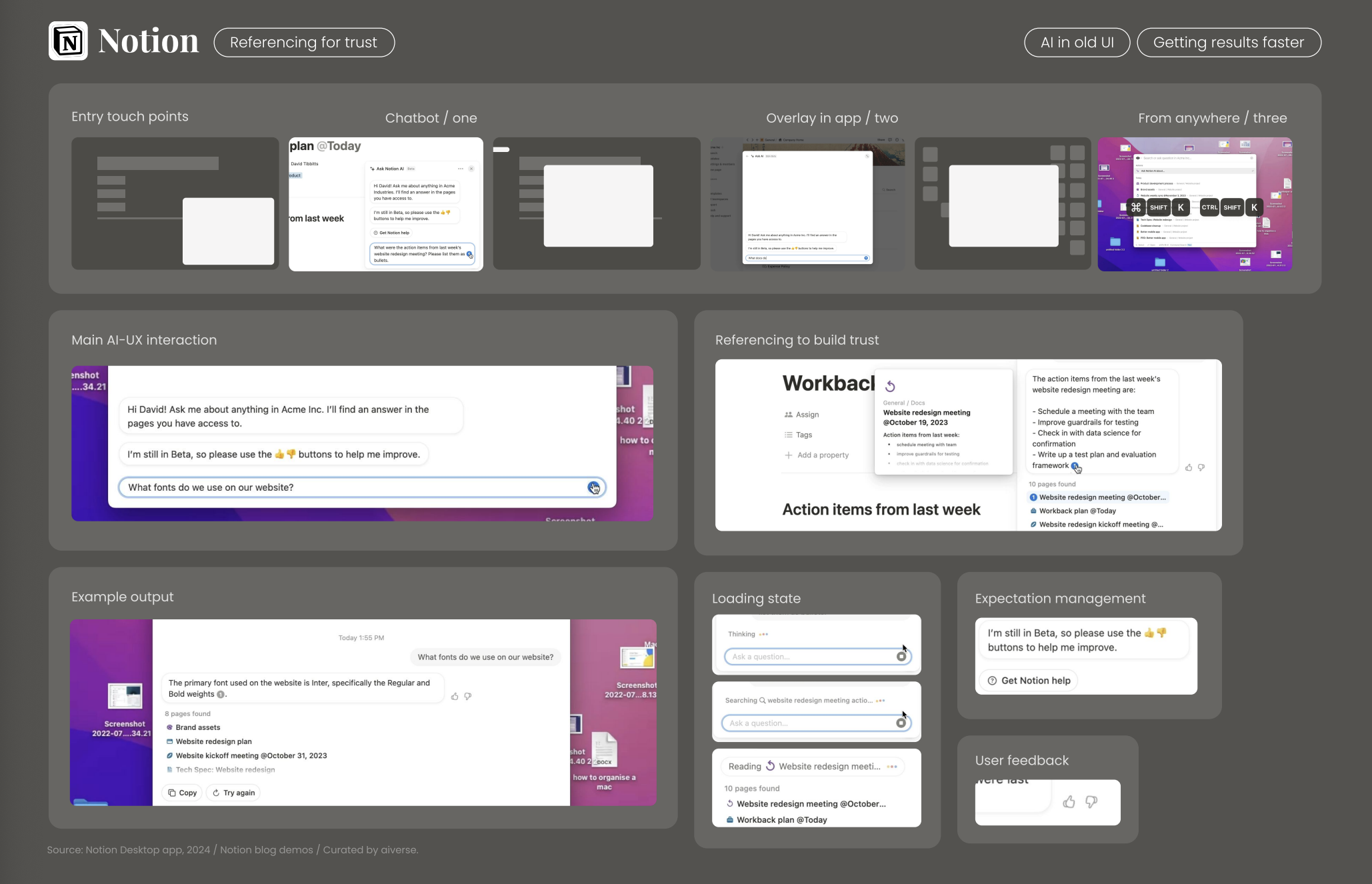
在 Notion 的桌面應用中,AI 助手不僅能回答問題,還會主動列出答案的來源,用可點選的方式告訴使用者:這不是“拍腦袋”,而是“有出處”的。這一模式非常符合“AI in old UI”的策略 —— 在不重構主介面的前提下,增強 AI 能力,並提升信任度。
入口觸點(Entry touch points)
- AI 可從多個入口喚起:
- 任務列表或筆記中直接開啟 AI 聊天框(chatbot)
- 全屏 overlay 模式
- 快捷鍵呼叫浮窗模式(如 Shift + Ctrl + K)
- 無需跳轉頁面,AI 即可在上下文中提供解答
主要 AI–UX 互動(Main AI–UX interaction)
- 使用者提問:“What fonts do we use on our website?”
- AI 返回明確答案,並附上來源說明:“The primary font used is Inter…”
- 關鍵亮點:答案下方會標註“8 pages found”,列出實際引用的頁面標題
建立信任的引用機制(Referencing to build trust)
- 所有參考頁面以卡片樣式展示
- 支援點選跳轉到具體筆記位置
- 使用者可看見資訊是從哪些專案頁面、會議記錄、文件中提取的
- 不僅有結果,還有“為什麼是這個結果”的依據
結果輸出(Example output)
- 回答內容簡潔清晰,引用頁面精確到文件標題
- 提供“複製 / 重試”按鈕,方便使用者進一步操作
- 樣式上保持 Notion 一貫的簡潔設計,完全嵌入原有內容區
載入狀態(Loading state)
- 動態標籤顯示當前處理階段(如:Thinking… / Searching… / Reading…)
- 提升使用者對 AI 進度的可預期性
- 在使用者等待時保持介面“活躍”,避免誤判為“卡住”
預期管理 & 使用者反饋(Expectation Management & Feedback)
- 明確提示當前功能處於 Beta 測試
- 提供“贊,踩”按鈕收集反饋,以持續最佳化回答質量
核心洞察:
- AI 提供的不是“萬能答案”,而是“上下文中的引用總結”
- 使用者信任來自於能驗證、能回溯、能控制
- Notion 做法優雅地將 AI 能力嵌入原工作流,不破壞熟悉的使用習慣
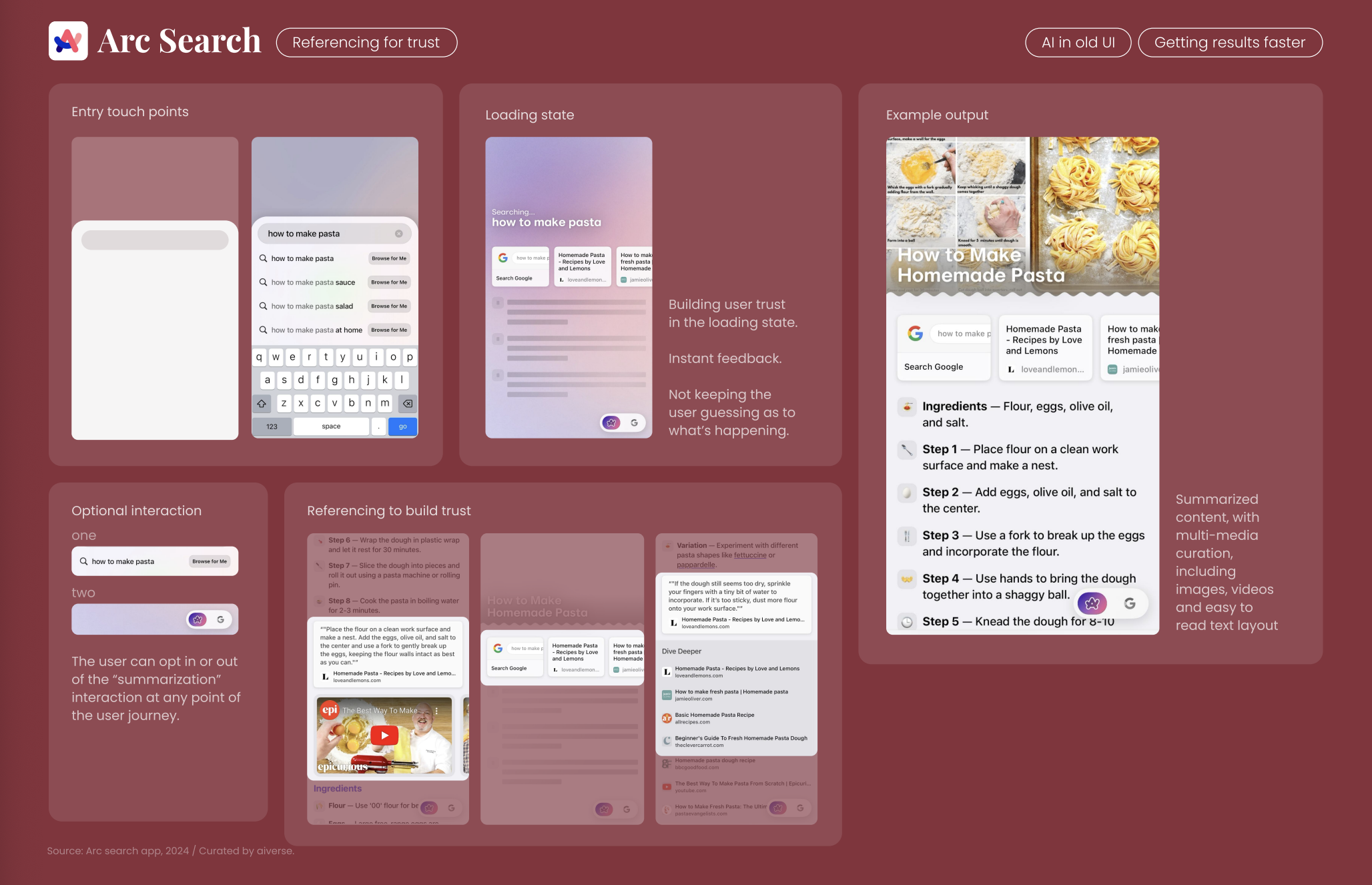
Arc Search 是一款新型瀏覽器搜尋工具,在傳統搜尋引擎體驗中加入 AI 總結功能,並透過明確標註引用來源,增強使用者對 AI 結果的信任感。這個案例體現了“AI in old UI”的經典正規化:不改變使用者習慣的基礎上,用 AI 提升效率,並注重可信度表達。
入口觸點(Entry touch points)
- 使用者在搜尋框中輸入自然語言查詢,如:“how to make pasta”
- 提供快捷選項:“Browse for me”來啟用 AI 總結模式
- 支援隨時開啟/關閉該功能,保留主動權給使用者(Optional interaction)
載入狀態(Loading state)
- 顯示“搜尋中”的狀態動畫,搭配提示詞:“Building user trust in the loading state”
- AI 工作過程中實時反饋,避免使用者產生“正在卡頓”或“不確定是否執行”的焦慮感
引用建立信任(Referencing to build trust)
- 回答內容中包含了圖片、影片、網頁截圖、段落引用等多種引用形式
- 顯示來源頁面,如:
- Love and Lemons 食譜網站
- Epicurious 的教學影片
- Jamielyn Nye 的部落格文章
- 每一段回答內容都明確標註對應出處,支援點選跳轉到原文位置
- 這種結構幫助使用者理解“這句話為什麼這麼說”,提升透明度與驗證性
輸出內容(Example output)
- 回答內容為結構化摘要(Step 1~5)
- 每一步配圖或配引用,增強可讀性
- 內容型別豐富:文字 + 圖片 + 影片 + 源文連結
- 適合“快速獲取 + 深度閱讀”的組合型使用者行為
可選互動設計(Optional interaction)
- 使用者可在任意時刻選擇“開啟/關閉 AI 總結”功能
- 保持傳統搜尋入口的同時,提供 AI 增強路徑
- 實現一種無侵入式的 AI 融合體驗
核心設計價值:
- 引用內容不只是來源連結,而是“內容視覺化+可驗證”
- 結果摘要幫助使用者快速理解,引用支援使用者深度確認
- 兼顧速度與可信度,在日常搜尋場景中極具實用性
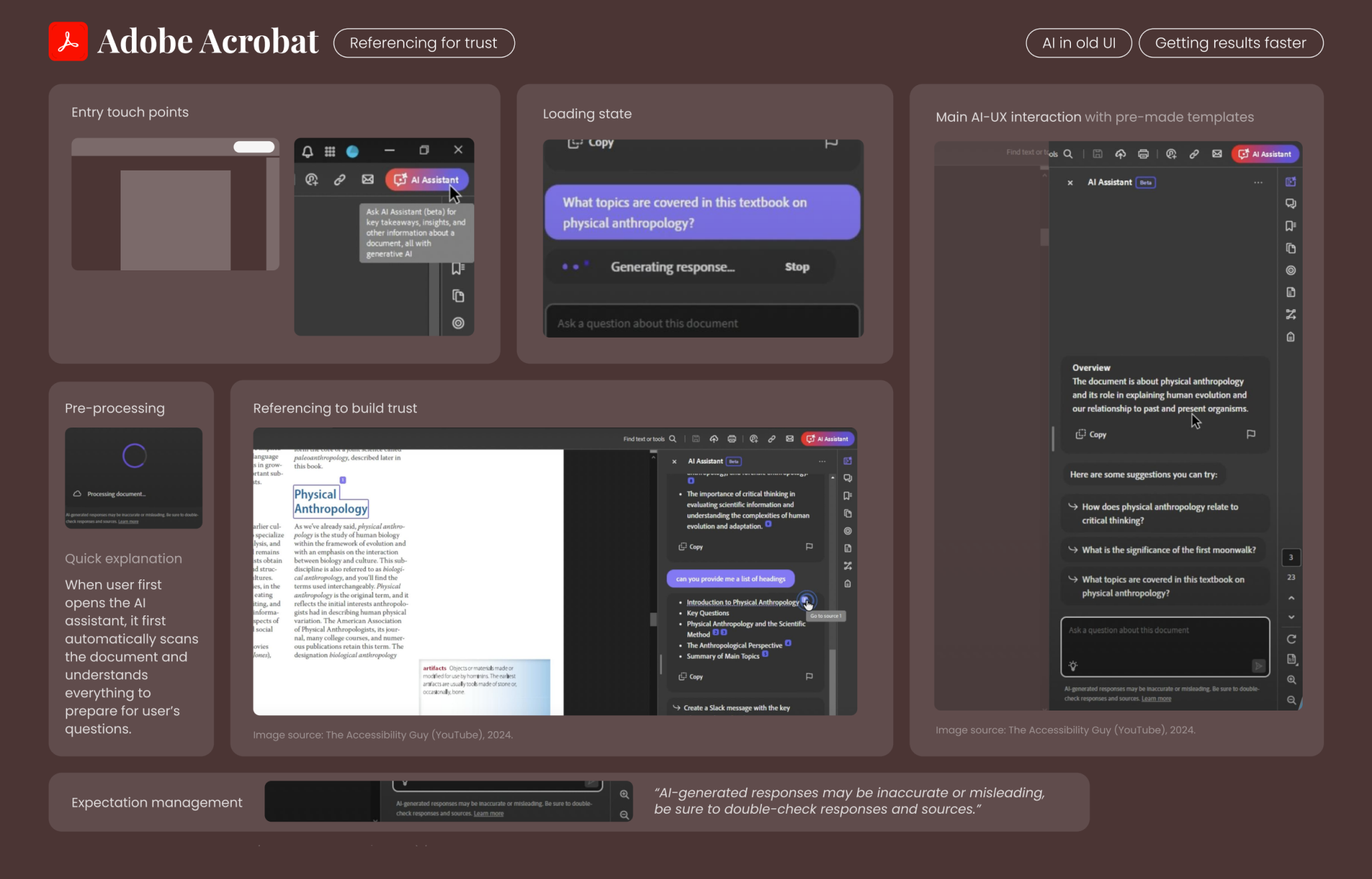
Adobe Acrobat 在傳統 PDF 閱讀器介面中加入 AI 助手功能,用於快速總結、問答、提取重點資訊,並透過原文定位引用的方式增強使用者對 AI 回答的信任。這個模式是“AI in old UI”的經典代表 —— 在熟悉工具中增強體驗,而不干擾原有工作流。
入口觸點(Entry touch points)
- 使用者點選右上角 “AI Assistant” 按鈕即可啟用
- Hover 狀態會提示:該功能可用於生成摘要、提取要點、回答與文件相關的問題
- UI 嵌入於 Acrobat 主視窗右側,不遮擋主內容區
預處理機制(Pre-processing)
- 首次啟動 AI 助手時,系統自動掃描整份文件
- 建立語義索引(如章節結構、關鍵詞位置等),為使用者提問做準備
- 顯示“Processing document...”載入動畫,並提供快速說明
主要 AI–UX 互動(Main AI–UX interaction)
- 使用者可自由輸入問題,如:“這本教材講了哪些主題?”
- 或直接選擇預設問題模板進行快速提問
- 回答輸出以段落摘要或結構化列表呈現,簡潔清晰
- 每段回答均可一鍵複製,並支援生成 Slack 訊息
引用機制(Referencing to build trust)
- AI 回答同時標出資訊來源於文件的具體段落或標題
- 滑鼠懸停時可高亮 PDF 中的實際位置
- 示例中回答了“能給我一份章節標題列表嗎?”並將其與原文位置直接關聯
- 使用者可點選跳轉、驗證引用內容的準確性
載入狀態(Loading state)
- 明確顯示“Generating response…”狀態
- 支援隨時點選“Stop”中止回答
- 提升可控性和預期透明度
預期管理(Expectation Management)
- 所有回答下方附有免責宣告:
“AI-generated responses may be inaccurate or misleading. Be sure to double-check responses and sources.”
- 強調 AI 只是輔助工具,鼓勵使用者“驗證答案”
核心價值總結:
- 引用機制並非簡單“附連結”,而是基於原文位置的“語義引用”
- 使用者看到答案後,能立刻知道這句話“來自哪裡”
- 特別適用於法律、科研、教材等內容權威性要求高的場景
- 熟悉的閱讀器體驗 + AI 能力加持 + 引用增強可信度